
#031 - VisualStudioCode - moje skróty
Moja prywatna notatka ze skrótami do ustawiania na VSC - żeby mieć wspólną konfigurację zarówno w hobbystycznych jak i zawodowych środowiskach.
“Baza”
Nie jest to feature VSC - ale warto o tym wspomnieć, że bazą jest podmienienie klawiszy HJKL na strzałki - czyli sposób sterowania taki jak w edytorze VI. Uzyskuję to za pomocą skryptu do aplikacji AutoHotKey.
Dzięki temu nie dość, że nie trzeba używać myszki do scrollowania - to nawet nie trzeba przestawiać prawej dłoni z klawisza “J” na strzałki.
Ctrl+Shift+P - jako wejście do wszystkiego
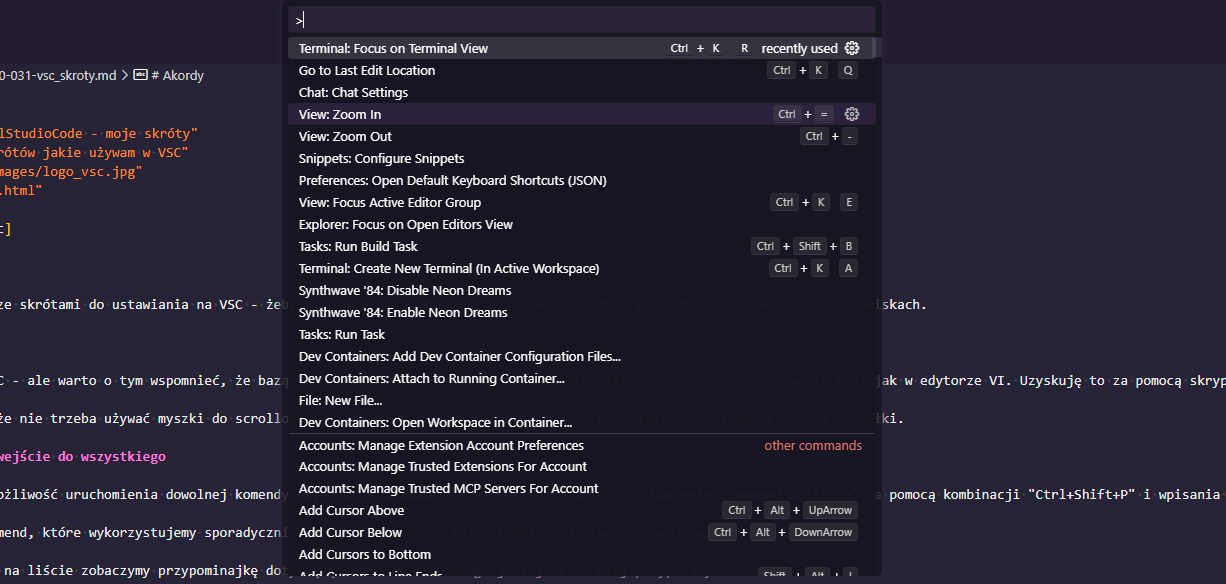
Super cechą VSC jest możliwość uruchomienia dowolnej komendy edytora (i wbudowanych extension) poprzez uruchomienie “command pallette” za pomocą kombinacji “Ctrl+Shift+P” i wpisania jej treści.
Bardzo przydatne do komend, które wykorzystujemy sporadycznie, natomiast im częściej - tym lepiej utworzyć swoje własne skróty.
Dodatkowo obok komendy na liście zobaczymy przypominajkę dotyczącą skrótu klawiszowego jaki jest do niej przypisany.
Akordy - co to?
Stety/niestety -> na klawiaturze już nie ma za wiele miejsca na swoje własne skróty - trudno wybrać takie kombinacje, które by się nie pogryzły ze skrótami innych aplikacji itp. Tu z pomocą przychodzi nam mechanizm “akordów” -> skróty nie składają się z pojedynczej kombinacji, ale z dwóch - przy czym pierwsza to wejście w tryb oczekiwania na kolejny skrót.
W VSC i “zwykłym” VS akordy zaczynają się od kombinacji “Ctrl+K”, po niej możemy przypisać skrót do każdego klawisza.
Po wciśnięciu kombinacji “Ctrl+K” na pasku statusowym VSC zobaczymy -> “(Ctrl+K) was pressed. Waiting for second key o chord…”.
Skróty podstawowe warte używania:
| Skrót | Komenda |
|---|---|
| Ctrl + Shift + K | delete line |
| Ctrl + B | toggle sidebar |
| Ctrl + ` | toggle terminal |
| Ctrl + D | select word/go to next word |
| Ctrl + 0 | go to explorer tab |
| Ctrl + 1 | go to 1 editor tab |
| Ctrl + T | search for symbol (or # after Ctrl+P) |
| Ctrl + Shift + . | outline for functions - nice (but without search) |
| F1 | Ctrl + Shift + P :) |
Moje skróty
Aby podmienić skróty polecam wpisać komendę “Preferences: Open Keyboard Shortcuts (JSON)” i w otwartym pliku dokleić ten config:
[
    {
        "key": "ctrl+k q",
        "command": "workbench.action.navigateToLastEditLocation"
    },
    {
        "key": "ctrl+k w",
        "command": "workbench.files.action.showActiveFileInExplorer"
    },
    {
        "key": "ctrl+k e",
        "command": "workbench.action.focusActiveEditorGroup"
    },
    {
        "key": "ctrl+k r",
        "command": "terminal.focus"
    },
    {
        "key": "ctrl+k a",
        "command": "workbench.action.terminal.newInActiveWorkspace"
    }
]
Nie robiłem jakiejś dodatkowej tabelki z opisem ponieważ powyższy JSON jest już bardzo czytelny.
Natomiast chyba najbardziej polecam skrót do “navigateToLastEditLocation” - to jest spory game changer.
Materiały itp
Zbiór linków z fajnymi opisami skrótów itp w VSC:
- [vscode tips and tricks](https://github.com/microsoft/vscode-tips-and-tricks)